EDITML
Menu : Modification » Objet » Multiligne
Clavier : EDITML
Modifie le style multiligne et contrôle l'intersection entre plusieurs lignes.
Entrer EDITML dans la ligne de commande et appuyer sur Enter, la boîte de dialogue"Edition outils de multilignes" sera ouverte.
Entrer -EDITML dans la ligne de commande et appuyer sur Entrée, une invite sera affichée dans la ligne de commande.
Croix fermé
Crée un point d'intersection fermé entre deux lignes multiples.
Croix ouvert
Crée un point d'intersection ouvert entre deux lignes multiples.
Croix fusionné
Crée un point d'intersection fusionné entre deux lignes multiples.
T fermé
Crée un point d'intersection fermé en forme de T pour deux lignes multiples croisées.
T ouvert
Crée un point d'intersection ouvert en forme de T pour deux lignes multiples croisées.
T fusionné
Crée un point d'intersection fermé en forme de T pour deux lignes multiples croisées.
Coin Joint
Crée un joint d'angle pour deux lignes multiples croisées. Le système ajustera automatiquement les lignes multiples ou prolongera les lignes multiples jusqu'à leur point d'intersection.
Ajouter un sommet
Ajoute un sommet pour le multiligne choisi.
Effacer sommet
Supprime un sommet du multiligne choisi.
Coupe simple
Coupe une seule ligne du multiligne.
Tout couper
Divise une ligne multiple en deux parties, et l'accroche entre les deux points spécifiés.
Tous souder
Rejoint les lignes multilignes entièrement coupées et les assemble pour en faire un objet multiligne séparé.
Référence associée
Boîte de dialogue Edition outils de multilignes
Modifie le style multiligne et contrôle l'intersection entre plusieurs lignes.
Croix fermé
Crée un point d'intersection fermé entre deux lignes multiples.

Sélectionner la première mligne
Sélectionne une ligne multiple.
Sélectionner la seconde mline
Sélectionne une multiligne croisée avec le premier segment multiligne.
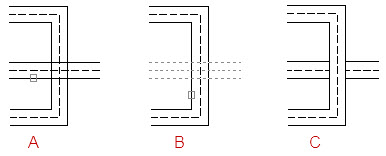
A : Première mline sélectionnée B : Deuxième mline sélectionnée C : Résultat
Annuler
Annule la création du point d'intersection de la croix fermée.
Croix ouvert
Crée un point d'intersection ouvert entre deux lignes multiples.

Sélectionner la première mligne
Sélectionne une ligne multiple.
Sélectionner la second mligne
Sélectionne une multiligne croisée avec le premier segment multiligne. Tous les éléments de la première multiligne et l'élément extérieur de la deuxième multiligne seront cassés.
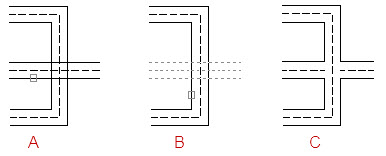
A : Première mline sélectionnée B : Deuxième mline sélectionnée C : Résultat
Annuler
Annule la création du point d'intersection de la croix ouverte.
Croix fusionné
Crée un point d'intersection fusionné entre deux lignes multiples.

Sélectionner la première mligne
Sélectionne une ligne multiple.
Sélectionner la second mligne
Sélectionne une multiligne croisée avec le premier segment multiligne.
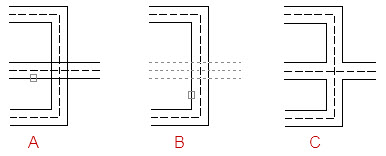
A : Première mline sélectionnée B : Deuxième mline sélectionnée C : Résultat
Annuler
Annule la création du point d'intersection de la croix fusionnée.
T fermé
Crée un point d'intersection fermé en forme de T pour deux lignes multiples croisées.

Sélectionner la première mligne
Sélectionne une ligne multiple.
Sélectionner la deuxième mligne
Sélectionne la seconde mligneLe premier segment multiligne sera ajusté ou prolongé jusqu'à l'intersection avec le second segment multiligne.
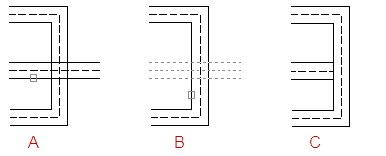
A : Première mline sélectionnée B : Deuxième mline sélectionnée C : Résultat
Annuler
Annule la création du point d'intersection du point d'intersection fermé en forme de T.
T ouvert
Crée un point d'intersection ouvert en forme de T pour deux lignes multiples croisées.

Sélectionner la première mligne
Sélectionne une ligne multiple.
Selectionner la second mligne
Sélectionne la seconde mligneLa première multiligne sera ajustée ou prolongée jusqu'à l'intersection avec la deuxième multiligne.
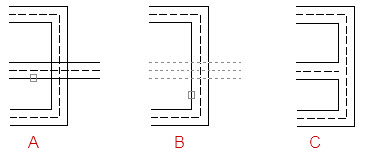
A : Première mline sélectionnée B : Deuxième mline sélectionnée C : Résultat
Annuler
Annule la création du point d'intersection du point d'intersection ouvert en forme de T.
T fusionné
Crée un point d'intersection fusionné en forme de T pour deux lignes multiples croisées.

Sélectionner la première mligne
Sélectionne une ligne multiple.
Sélectionne la seconde mline
Sélectionne la seconde mline La première multiligne sera ajustée ou prolongée jusqu'à l'intersection avec la deuxième multiligne.
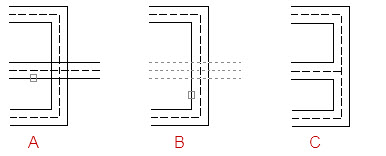
A : Première mline sélectionnée B : Deuxième mline sélectionnée C : Résultat
Annuler
Annule la création du point d'intersection du point d'intersection en forme de T fusionné.
Coin joint
Crée un coin pour deux lignes multiples croisées.

Sélectionner la première mligne
Sélectionne une ligne multiple.
Sélectionner la seconde mline
Sélectionne la seconde mligneCes deux multilignes sélectionnées seront ajustées ou prolongées jusqu'à leur intersection.
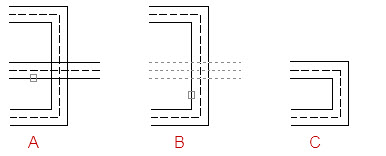
A : Première mline sélectionnée B : Deuxième mline sélectionnée C : Résultat
Annuler
Annule la création du point d'intersection du coin.
Ajouter sommet
Ajoute un sommet pour le multiligne choisi.

Sélectionne un sommet
Spécifie un point comme nouveau sommet dans la ligne multiligne.
Plus d'un sommet serait ajouté au même sommet ou à une autre ligne multiple, et vous pouvez appuyer sur Entrée pour mettre fin à la sélection.

A : Mline sélectionné B : Résultat
Annuler
Annule l'ajout d'un sommet.
Effacer Sommet
Crée un point d'intersection ouvert entre deux lignes multiples.

Sélectionner un sommet
Sélectionne un point sur l'objet multiligne, et le sommet le plus proche du point sera supprimé.
Plus d'un sommet serait supprimé de l'un ou de l'autre, et appuyer sur Entrée pour terminer la sélection.

A : Mline sélectionné B : Résultat
Annuler
Annule la suppression d'un sommet.
Couper simple
Coupe une seule ligne du multiligne.

Sélectionner le premier point
Spécifie le premier point de coupe sur la multiligne.
Sélectionner le second point
Spécifie le deuxième point de coupe sur la ligne multiple. Le segment de ligne unique entre les deux points de coupe sur lesquels se trouve le premier point sera enlevé.

A : Premier point sélectionné B : Deuxième point sélectionné C: Résultat
Annuler
Annule la découpe de la multiligne.
Tous couper
Divise une ligne multiple en deux parties, et l'accroche entre les deux points spécifiés.

Sélectionner le premier point
Spécifie le premier point sur la ligne multiple.
Sélectionner le second point
Spécifie le deuxième point sur la ligne multiple. La ligne multiligne entre les deux points sera supprimée.

A : Premier point sélectionné B : Deuxième point sélectionné C: Résultat
Annuler
Annule la découpe de la multiligne.
Tous souder
Rejoint les lignes multilignes entièrement coupées et les assemble pour en faire un objet multiligne séparé.

Sélectionner le premier point
Sélectionne le premier point de jointure sur la ligne multiple.
Sélectionner le second point
Sélectionne le deuxième point de jointure sur la ligne multiple. La ligne multiligne supprimée entre les deux points sera de nouveau jointe.

A : Premier point sélectionné B : Deuxième point sélectionné C: Résultat
Annuler
Annule la soudure de la multiligne.
Utilisation de la commande EDITML
Pour supprimer un sommet d'une multiligne
-
Dans le menu Modification, choisir Objet » Multiligne.
-
Dans la boîte de dialogue Edition les outils de Multilines, sélectionner Effacer sommet (dans la rangée inférieure des images), puis cliquer sur OK.
-
Dans le dessin, spécifier le sommet à supprimer et appuyer sur Entrée.
Pour créer une intersection transversale fermée
-
Dans le menu Modification, choisir Objet » Multiligne.
-
Dans la boîte de dialogue Edition les outils de Multilines, cliquer sur Croix fermé (dans la rangée supérieure des images), puis sur OK.
-
Sélectionner la multiligne pour le premier plan.
-
Sélectionner la ligne multiple pour l'arrière-plan.
L'intersection est modifiée. Vous pouvez continuer à sélectionner les multilignes qui se croisent à modifier, ou appuyer sur la touche Entrée pour terminer la commande. Presser sur Entrée pour afficher à nouveau la boîte de dialogue Edition les outils de Multilines.
Pour éditer un style multiligne
Dans les étapes suivantes, supprimer un élément de ligne, modifier l'angle des lignes de fin de ligne et modifier le remplissage en arrière-plan d'une multiligne.
-
Dans le menu Format, choisir Style multiligne.
-
Dans la boîte de dialogue Styles multilignes, choisir le nom du style dans la liste. Choisir un style avec plus de deux éléments.
-
Sélectionner Propriétés des éléments.
-
Dans la boîte de dialogue Propriétés de l'élément sous Éléments, sélectionner l'élément de ligne à supprimer, sélectionner Supprimer et cliquer sur OK.
-
Dans la boîte de dialogue Styles multilignes, sélectionner Propriétés multilignes.
-
Dans la boîte de dialogue Propriétés multilignes sous Caps, entrer le nouvel angle pour les lignes de début et de fin.
-
Sous Remplir, choisir Couleur et sélectionner une nouvelle couleur dans la boîte de dialogue Sélectionner la couleur, puis choisir OK deux fois.
-
Dans la boîte de dialogue Styles multilignes, choisir Enregistrer pour enregistrer les changements de style dans le fichier MLN.
-
Sélectionner OK pour sauvegarder l'entrée de table de symboles modifiée et quitter la boîte de dialogue.